

22 Feb Efecto Andy Warhol: ¿Cómo lo hacemos?
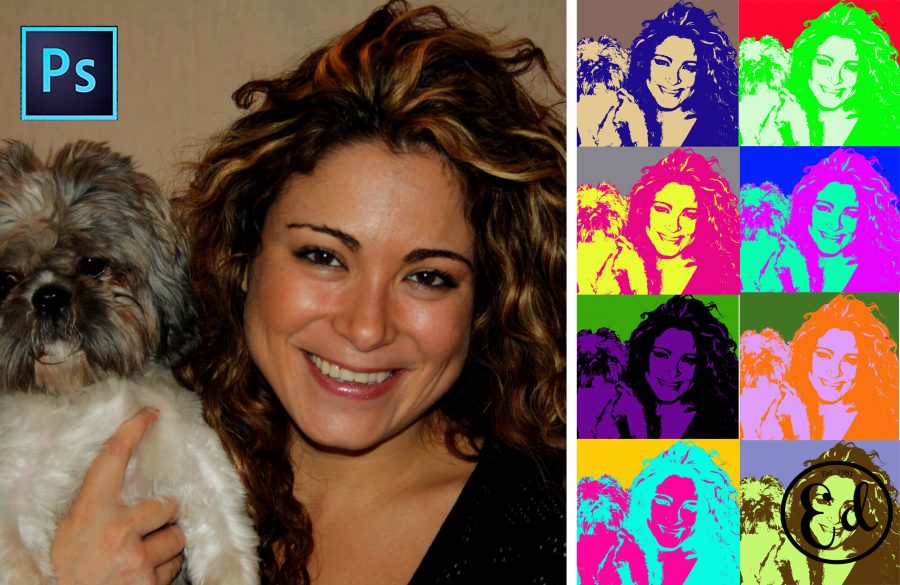
No es necesario explicar cual es el efecto ANDY WARHOL para que os venga a la cabeza la imagen de esos maravillosos y coloridos cuadros de Marilyn Monroe, John Lenon o El Ché tan reproducidos a lo largo de la historia.
En este post aprenderemos a crear este efecto y aplicarlo en vuestro propio retrato para que deis un toque diferente y glamuroso al retoque de vuestras fotos.
No os voy a explicar todas las aventuras y desventuras de este icónico personaje que es ANDY WARHOL aunque, si queréis saber más sobre su vida y milagros, aquí os dejo más información por si tenéis curiosidad ?.
Lo que sí vamos a hacer es aprender a convertir nuestros retratos en imágenes realmente llamativas en unos pocos sencillos pasos que vamos a ver a continuación.
Es importante que tengas en cuenta que, aunque los pasos te parezcan complicados, si los vas siguiendo con el Photoshop abierto y uno a uno, no son tan difíciles como parecen.
Para realizar este proceso de retoque fotográfico, la foto de la que partamos va a condicionar mucho todo el proceso. Es altamente recomendable, y os lo aconsejo en todo caso, que escojamos fotografías en las que el fondo sea claramente diferenciable de la persona, las luces y sombras nos sean muy bruscas ni la cara de la persona tenga sombras muy marcadas o reflejos extremos.
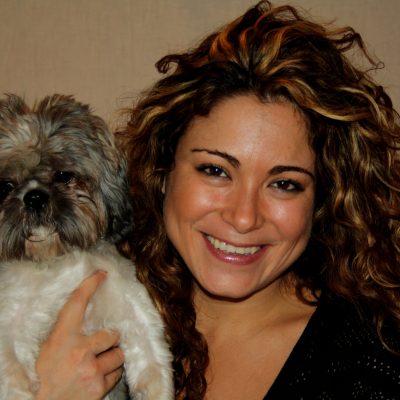
También es importante que la imagen, en la medida de lo posible, sea un retrato en primer plano para poder trabajar sobre ella y el resultado sea el buscado.
2. Recortamos la imagen
Recortamos la imagen dejando un primer plano. Para aquellos que sean principiantes en esto del Photoshop, hay varias herramientas con las que podemos hacerlo. Os las enseño:

3. Convertimos la imagen a escala de grises
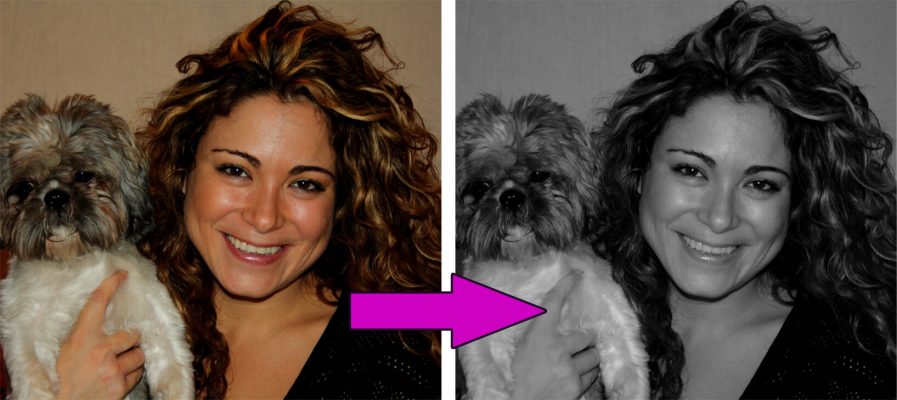
Hay dos maneras de poder conseguir que una imagen tenga ausencia de color y su acabado sea, únicamente, en toda la paleta de los grises.
3.1 MODO 1
La ruta en Photoshop para lograr este acabado es accediendo al Menú «Imagen» lo que hace que se despliegue una lista de acciones. Seleccionamos «Modo» + «Escala de grises».
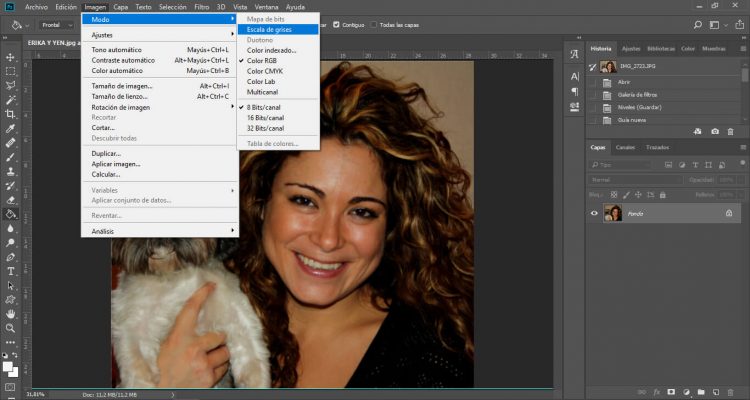
3.2 MODO 2
Otra manera de conseguir este efecto de grises es accediendo al Menú «Imagen», pinchado en la opción de «ajustes» y escogiendo la opción «Desaturar».
4. Duplicamos la capa
Bueno, ya la tenemos desaturada o en escala de grises (que es lo mismo), así que vamos a seguir modificando nuestra foto. Para ello vamos a comenzar a trabajar sobre ella duplicando la capa de fondo del retrato.
Hay que tener en cuenta que siempre se realizará con el botón derecho del ratón.
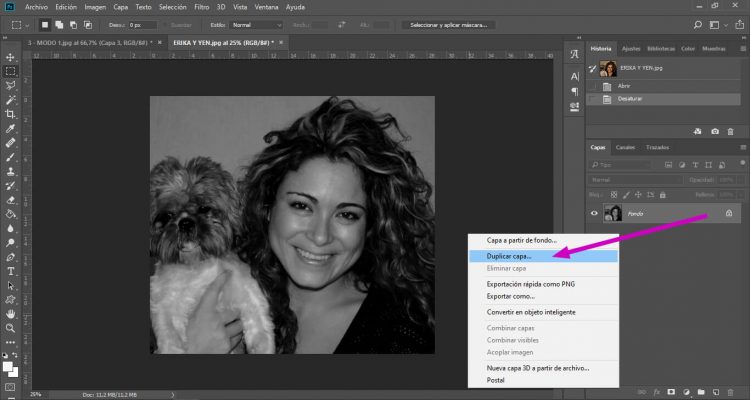
5. Convertimos en B/N puros
Este paso nos permite definir un «umbral» a partir del cual, todo color se convierte a negro o blanco dependiendo de si éste queda a la derecha o a la izquierda de los parámetros seleccionados.
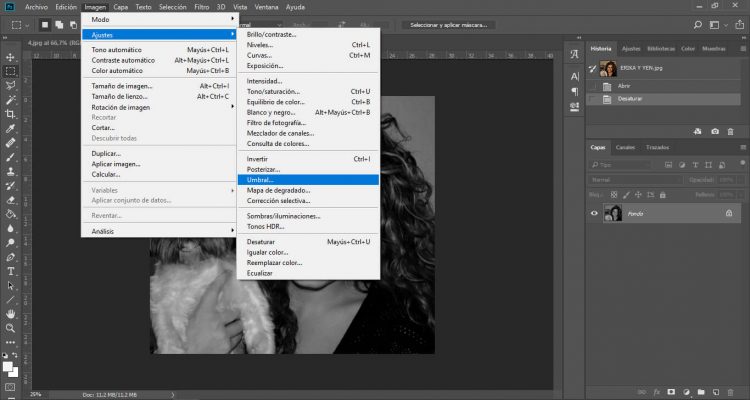
Nos saldrá una ventana para configurar el nivel de umbral que queremos. Lo normal es 127 px aproximadamente pero es un rango que depende de los gustos y de las fotos. Tienes que encontrar el punto adecuado para que la imagen quede adecuada.
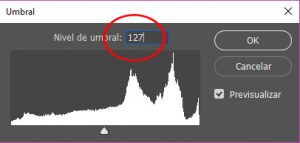
6. Creamos tres capas
Para poder seguir con el proceso tenemos que tener en cuenta que necesitamos generar tres capas:
- Capa para el perfil: la sacaremos de la parte de color negro de la imagen.
- Capa para la silueta o interior (cuerpo y cara).
- Capa de fondo: es una capa vacía.
Tranquilos si todavía no entendéis la necesidad o para que sirven cada una de estas capas porque lo veremos más adelante.
6.1 CAPA PARA EL PERFIL
con la imagen que anteriormente hemos convertido en B/N, desplegamos la pestaña de «selección» para poder seleccionar únicamente un color que queramos (en este caso el negro) mediante «Gama de colores» y se nos abre una pantalla como la que muestro a continuación.
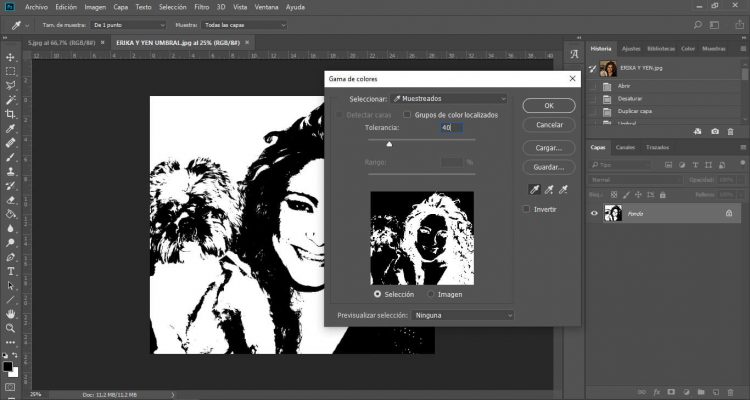
Sólo tenemos que seleccionar con el botón de «Cuenta-Gotas» que nos aparece en la pantalla, la parte negra de la imagen para que quede marcada únicamente la parte de la imagen que tiene ese color elegido. Una vez seleccionado, vamos a crear una nueva capa que constará únicamente de esta parte de la imagen. Su ruta es:

6.2 CAPA PARA LA SILUETA
En la capa en la que tenemos la foto del retrato en Escala de grises, mediante las Herramientas de selección que más cómodas nos resulten (lazo, varita mágica o tijeras inteligentes), seleccionamos el contorno de la imagen incluyendo cara y cuerpo. De esta manera, podremos incluir en nuestra selección un mayor número de detalles de la foto para usarlos posteriormente. (Paso 1)
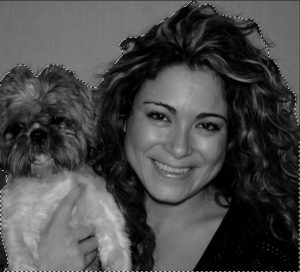
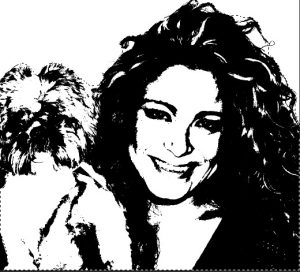
Ahora, activamos la capa en B/N (en la que usamos la Herramienta del Umbral) (Paso 2) y, con la selección que hemos realizado anteriormente, creamos una nueva capa a través de la Herramienta:
Ahora tenemos una Capa igual que la anterior en B/N pero con la silueta únicamente. (Paso 3)
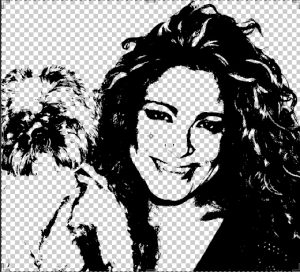
Lo que haremos en esta nueva Capa es deshacernos de los píxeles negros y del fondo para quedarnos sólo con la parte blanca de la silueta. Esto lo haremos con la Herramienta que hemos usado antes de «Gama de colores» en la pestaña de Selección, seleccionando con el «Cuenta-Gotas» la parte negra de la imagen. (Paso 4)
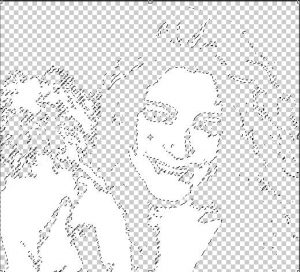
6.3 CAPA PARA EL FONDO
Corresponderá a una nueva Capa que crearemos con un color sólido y sin ningún tipo de imagen. En este caso, el color que elegiremos será el blanco pero eso dependerá de vuestro gusto y elección.
7. Información de las capas
A modo de resumen y para que no nos perdamos en el proceso que, aún siendo sencillo hay que tener muchas cosas en cuenta, vamos a enumerar las capas que tendremos en este momento:
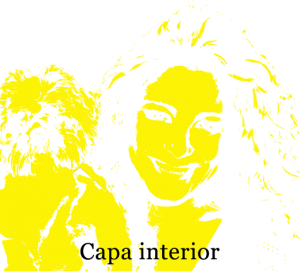
- Capa interior: Es la capa que denominamos «Silueta» y que hemos creado en el último paso. Debe ser totalmente de color blanco.
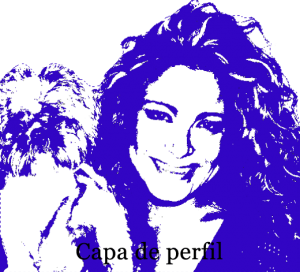
- Capa perfil: La capa que contiene los detalles oscuros y que es totalmente en negro (pelo, ojos, sombras, …).
- Capa de fondo: La capa que hemos creado con un color sólido. En este caso será blanca.
- Capa de fondo principal: La capa inicial que tenemos en Escala de grises y que no nos va a servir para nada a partir de ahora.
Las capas han de estar ordenadas según se han descrito en este punto, siendo la de más abajo la del Fondo Principal en Escala de grises.
8. Relleno con capa de color
El último paso que tenemos que dar para poder conseguir este efecto tan famoso es pintar la Capa de Fondo de un color llamativo, por ejemplo en Verde.
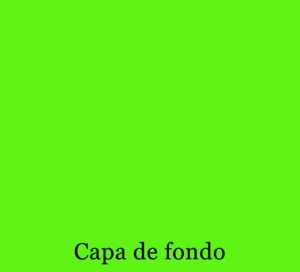
Pintamos la zona negra de la Capa de Perfil en otro color llamativo y que contraste, por ejemplo, azul oscuro.
Coloreamos la zona blanca de la Capa Interior en otro color, por ejemplo, en amarillo.
Una vez hecho esto, uniremos las tres capas en un mismo documento y obtendremos MAGIA!!!!!!
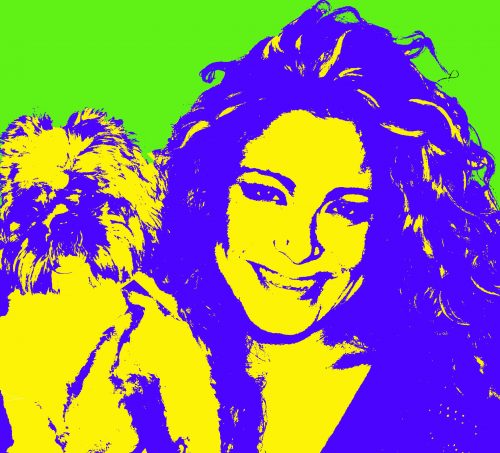
Ya tenemos el Efecto Andy Warhol creado sobre esta fotografía.
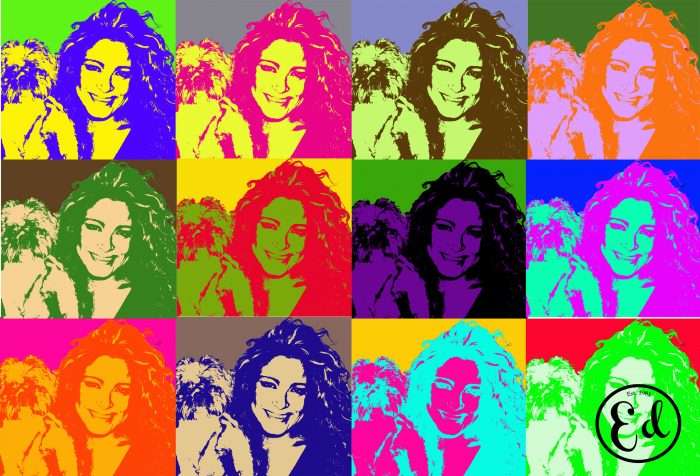
Es importante que se tenga en cuenta guardar el documento por capas (.PSD) para poder hacer todas las combinaciones de color que queramos y, así, poder crear collages y cuadros tan estupendos como este:
naim izle
Publicado a las 11:14h, 19 eneroI think the admin of this web page is actually working hard in favor of his web page, since here every material is quality based stuff. Lindsey Delbert Pegeen
Erika
Publicado a las 11:20h, 20 eneroI´m very gratefully for your comment.
dublaj
Publicado a las 21:38h, 29 eneroI am regular reader, how are you everybody? This article posted at this site is really pleasant. Letta Trev Cornish
filmkovasi
Publicado a las 22:09h, 01 febreroNice replies in return of this difficulty with real arguments and telling everything regarding that. Almeta Jerry Link