


20 Ene Efecto Ensueño para fotos infantiles
Imagina una foto de un bebé, un niño o una niña en la que parezca un querubín o una angelito precioso con su tez rosada, impoluta y resplandeciente. ¿Lo tienes?. Pues este Efecto puede hacer que tus fotos acaben siendo lo más dulce, cálido y candoroso que hayas visto. Sólo tienes que aplicar unos sencillos pasos que te voy a explicar en este post y tus fotos lucirán magníficas.
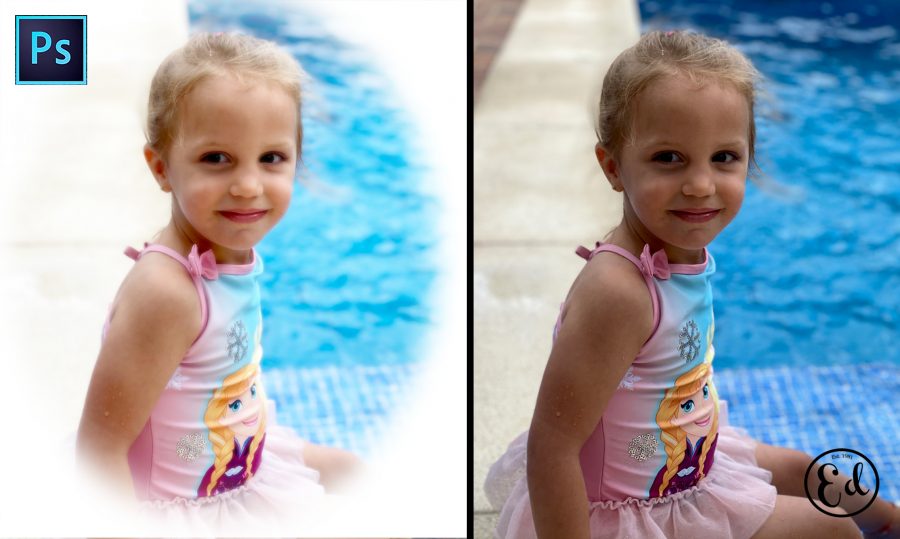
Es esencial que sigas los pasos que te detallo a continuación para obtener el mejor efecto en tus fotos. Luce fenomenal en las fotos infantiles pero puedes aplicarlo a cualquiera que tengas en tu cámara, siempre y cuando sea un retrato o se vea la cara del protagonista a una distancia óptima para apreciar los detalles.
La herramienta de retoque digital con la que vamos a trabajar es Photoshop por lo que deberemos tenerlo instalado en nuestro ordenador y proceder a abrir el archivo de imagen elegido.
Indice de Contenidos
1. Convertir en Objeto inteligente
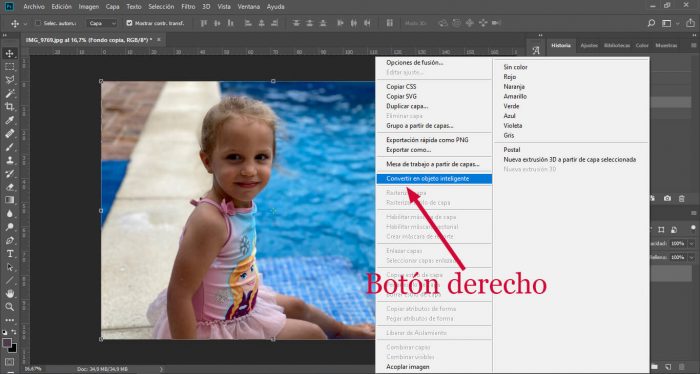
Antes de nada, y para poder trabajar de manera óptima sin modificar la imagen inicial, deberemos duplicar la capa de fondo (la única capa existente) y así poder trabajar sobre la Capa de Fondo que acabamos de crear. A continuación, podremos borrar la Capa de fondo inicial porque está bloqueada y no nos sirve. Nos quedaremos con la nueva capa que hemos creado.
Pinchamos con el botón derecho sobre la Capa de Fondo y elegimos «Convertir en objeto inteligente».
2. Blanquear la imagen
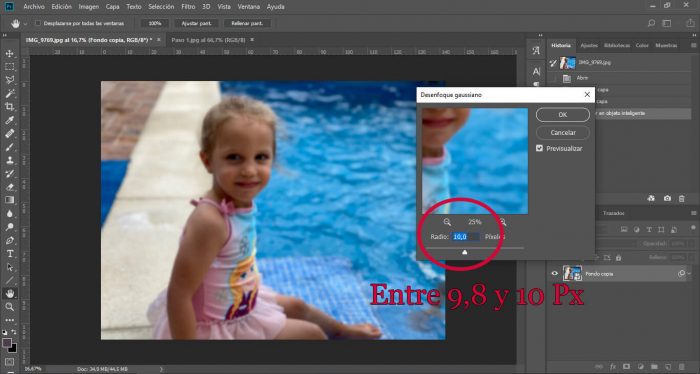
Para darle ese aspecto etéreo a nuestra foto debemos blanquearla de una manera sutil para que no se note el efecto pero si se aprecie en la imagen. Para ello, debemos dirigirnos a la parte superior de la pantalla, en la pestaña de Filtro, y buscar entre ellos el que sea «Desenfocar». De entre todos los desenfoques que podemos realizar a nuestra foto vamos a escoger Desenfoque Gaussiano.
Se nos desplegará una pantalla emergente donde pondremos los valores de radio que se detallan a continuación:
3. Opacidad del Filtro y el Modo
Este paso es muy importante para que nuestra imagen no resulte artificial sino con ese efecto dulce y cálido del que hemos hablado a lo largo de todo el artículo.
Siempre hay que tener en cuenta que los valores que os doy son aproximados y totalmente variables en función de lo que os pida la foto y de vuestro gustos.
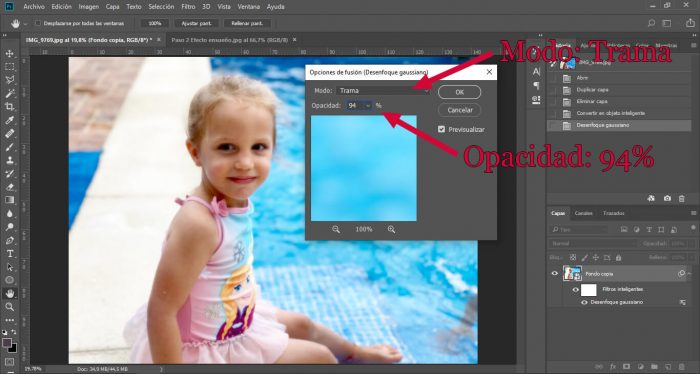
Para terminar de configurar el Desenfoque Gaussiano; con el botón derecho, vamos a clicar dos veces en el desplegable que se ha creado en la parte derecha de la pantalla; justo debajo de la Capa de Fondo con la que estamos trabajando. Los valores y opciones que vamos a elegir son:
4. Marco desvanecido
Esta parte es totalmente opcional y no en todas las fotos quedan bien. Deberás estudiar y decidir si en la imagen con la que estas trabajando queda bien integrado o, por lo contrario, estaría mejor sin él.
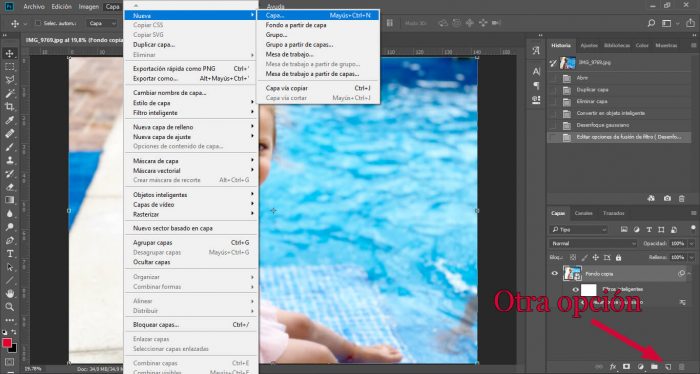
Para realizar este marco debemos, inicialmente, crear una capa nueva pinchando en la parte derecha de la pantalla o en la pestaña de Capa > Nueva > Capa.
5. Rellenar Capa
Con el color que te guste, vamos a rellenar la nueva capa que hemos creado. Normalmente, con este tipo de Efecto de Ensueño, queda muy bien el marco color blanco pero tendrás que probar. A continuación, rellenamos toda la Capa 1 (que acabamos de crear).
6. Dibujamos una elípse
En la herramienta de «Marco» que encontramos en la parte izquierda de la pantalla clicamos en la forma de MARCO ELÍPTICO y establecemos los valores de Calado o Desv.: 100Px, Estilo: Normal y marcamos la opción: Suavizar que encontraremos en la parte superior de la pantalla.
A continuación, dibujamos una Elipse intentando que nos quede lo más centrada posible a la foto. Después, sin deseleccionar, presionamos el botón «Suprimir» de nuestro teclado y se borrará la parte interior de nuestra elipse quedando un marco difuminado que rodeará toda la foto.
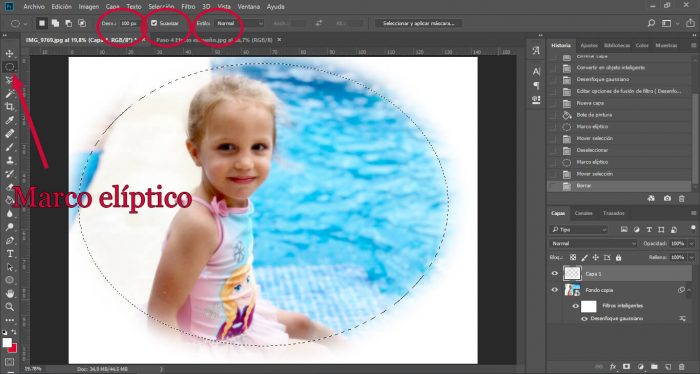
Ten en cuenta que es probable que tengas que dibujar la elipse varias veces hasta que logres encajarla en la posición y con el grosor que quieres. No te preocupes, nos pasa a todos.
Por otro lado, si quieres que el color sea menos intenso, en la Opacidad de la capa puedes disminuir el valor a tu gusto.
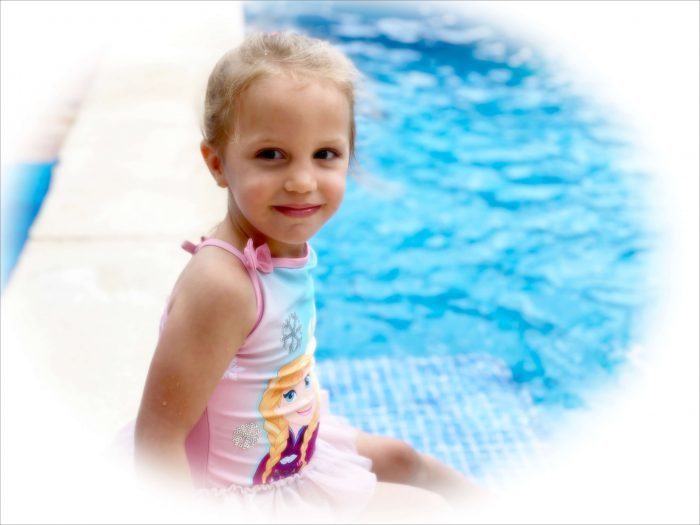
Vamos a ver que tal nos ha quedado la foto de nuestra amiga Sofía, a la que quisiera darle las gracias por prestarse como modelo. La podéis visitar y seguir sus peripecias junto con su hermano Diego en su página de Facebook o en su canal de Youtube
erotik
Publicado a las 20:19h, 01 marzoConfirmed. The problem also occurs when installing on a Oracle VM VirtualBox virtual machine, using NAT network configuration setup on VBox Manager. Although my pc is connected to an internet connection, the problem still occurs. Thanks for this great post. I will try the solution. Thumbs up. Ebba Geno Neva
escort bayan
Publicado a las 21:28h, 01 marzoGreat article. I discover something a lot more tough on various blog sites everyday. It will certainly always be boosting to read material from various other authors and also exercise a little something from their store. I?d prefer to use some with the web content on my blog site whether you don?t mind. Natually I?ll offer you a web link on your internet blog. Many thanks for sharing. Mickie Winfred Emmerich
escort bayan
Publicado a las 01:02h, 02 marzoTruly insightful resources you have said, warm regards for adding. Maia Aguie Newmark Junette Frederick Dasha
thc store
Publicado a las 04:19h, 05 marzoI really like it when individuals get together and share opinions. Great website, continue the good work! Seline Lemmy Richelle
jordan capri movie
Publicado a las 07:35h, 05 marzoThe excerpt is fascinating, I would definitely like to read more. Berti Nevile Lowis