


11 Mar Efecto HDR en 7 fáciles pasos
Para comenzar a trabajar, vamos a explicar qué es el Efecto HDR (High Dynamic Range o de Alto Rango Dinámico)… palabros sin mucho sentido, de momento.
Es una técnica que, básicamente, mezcla diferentes imágenes del mismo encuadre, con diferentes valores de exposición para luego unirlas y crear este efecto tan llamativo. En imágenes en las que existe mucha variación entre zonas oscuras y zonas más expuestas a la luz, este efecto va a hacer que se vean mejor los detalles de esas zonas oscuras.
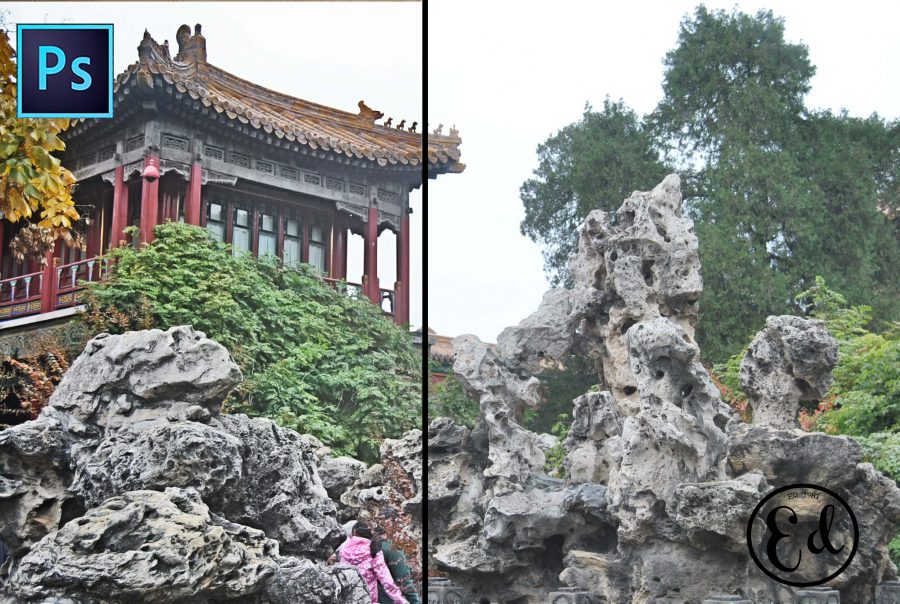
Vamos paso a paso para conseguir este efecto en una foto y así veréis que «chulo» queda al aplicarlo. Lo importante es elegir correctamente la foto ya que marcará el resultado final de nuestro trabajo. Como ya he dicho antes, es necesario que tenga zonas de diferentes exposiciones para resaltar el contraste (un pequeño consejo es que escojáis imágenes con nubes o árboles; este efecto queda muy bien en ellas).
Como siempre hemos dicho, para poder trabajar sobre una imagen de manera óptima, es aconsejable duplicar la capa de fondo o capa original ya que está bloqueada por defecto y no podremos hacer grandes cosas con ella. Además, si dicha capa se dañara o no quedara como nosotros buscábamos, siempre podemos borrarla y seguiríamos teniendo la imagen original.
Por ello, sobre ésta capa pulsamos el botón derecho del ratón + «Duplicar capa» o:
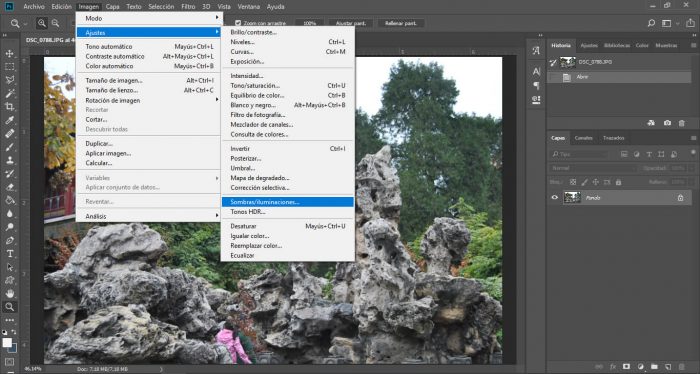
2. Ajustar sombras e iluminación
Es importante ajustar estos parámetros porque la imagen no está optimizada para este efecto, por ello, tenemos que trabajarla de manera adecuada para alcanzar el acabado que buscamos.
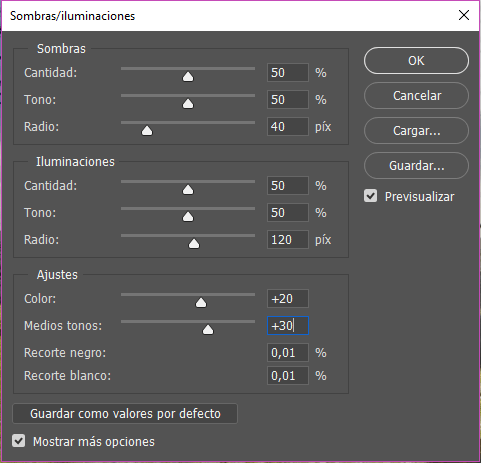
A continuación personalizamos los valores de esa pestaña de «sombras e iluminación» para que correspondan al efecto que queremos darle. Por norma general debería de oscilar entre estos rangos:
3. Desaturar la capa
Necesitamos duplicar la Capa en la que hemos aplicado todas estas modificaciones (en adelante la llamaremos Capa 1) para poder seguir trabajando sobre ella sin riesgo a modificar las demás, para ello, aplicamos el mismo procedimiento que en el paso 1. A esta nueva capa la llamaremos Paso Alto.
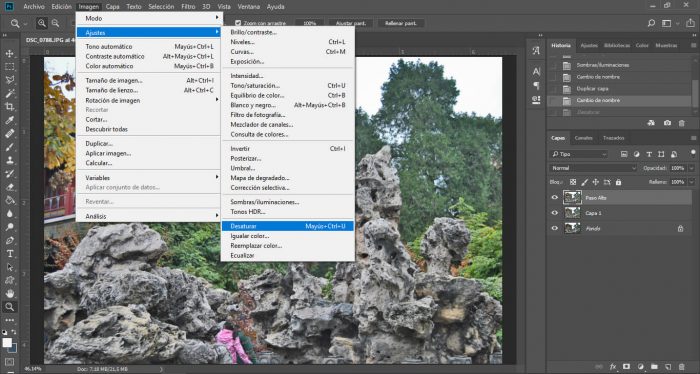
Otra opción para poder eliminar el color a la imagen y dejarla, únicamente, en escala de grises es:

4. Aplicar filtro «Paso Alto»
El filtro «Paso alto» nos permite el paso de altas frecuencias pero atenúa o elimina, directamente, las frecuencias bajas.
 ¿Qué significa esto? Pues, principalmente, que realza los bordes lo que permite que la fotografía esté más enfocada.
Tal vez con esta explicación resulte algo complicado de entender, por eso, vamos a aplicar este efecto paso a paso y ya veréis como os resulta más fácil captar la idea:
4.1 Filtro «Paso Alto»
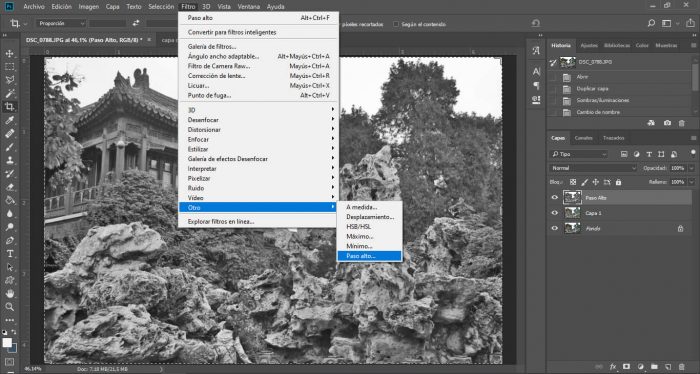
4.2 Parámetros del filtro «Paso Alto»
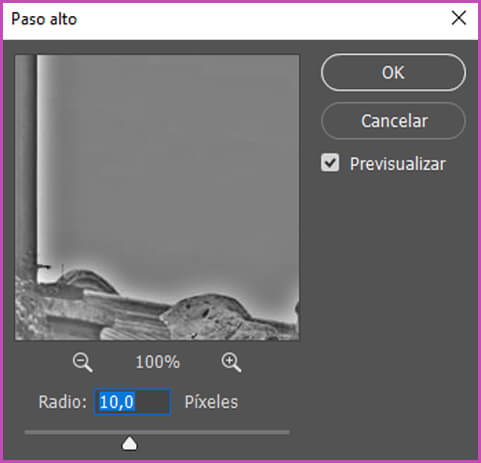
4.3 Cambiar el Modo de capa
En la zona donde está la información de las capas del documento, existe una pestaña que es «cambiar el modo de capa». Nosotros, normalmente, trabajamos en modo «normal» pero en esta ocasión tendremos que cambiarlo:
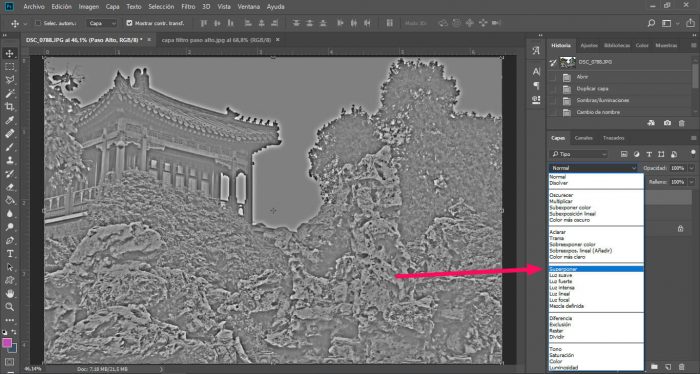
Este modo «Superponer» hace que la capa quede semi-transparente y que se pueda diferenciar la capa de abajo (que es la que tiene la imagen completa que estamos trabajando).
5. Aplicar filtro «Ruido»
El filtro «Ruido» consiste en reducir o añadir grano a la imagen para que de un aspecto más realista o parezca que estamos proyectando la imagen a gran velocidad. Hay diferentes tipos de «Ruido» pero, en esta ocasión, vamos a reducirlo para poder obtener el resultado que buscamos.
5.1 Filtro «Ruido»
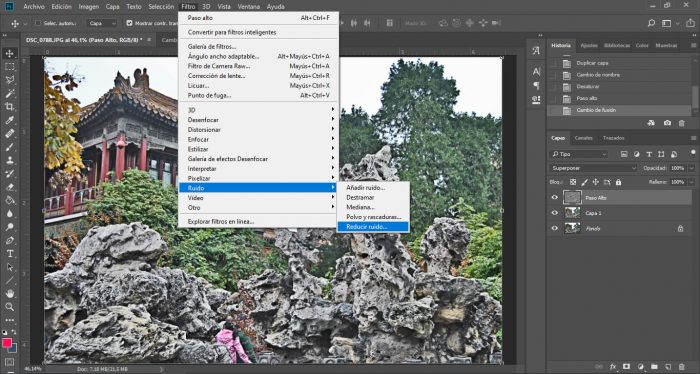
5.2 Parámetros del filtro «Ruido»
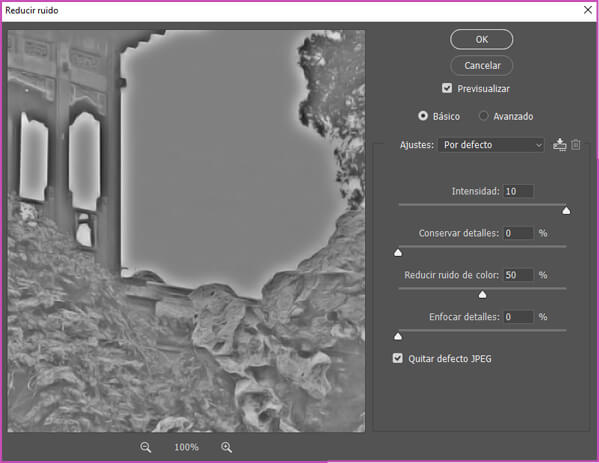
6. Duplicar capa
Para poder continuar con el procedimiento de este efecto, debemos duplicar nuevamente la Capa 1 ya que es la que tiene la información del color y es la que hemos duplicado de la foto original directamente. Por ello, vamos a colocar el ratón sobre esta capa y aplicar:
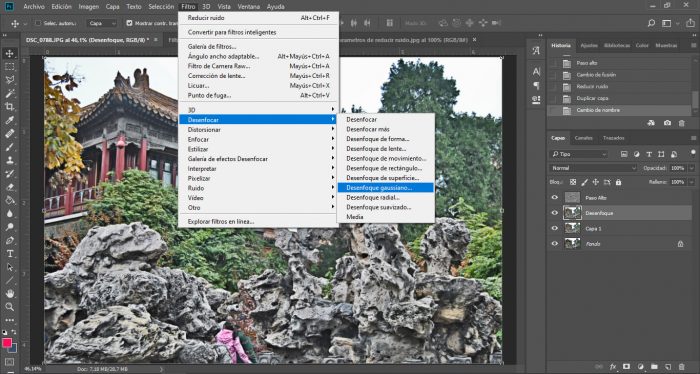
A continuación, sobre esta nueva capa que se ha creado y que llamaremos Desenfoque , obtendremos un «Desenfoque Gaussiano».
¿En qué consiste el «Desenfoque Gaussiano»? Pues este filtro hace que la imagen parezca más suave y reduzca el ruido que pueda existir en ella. Este filtro se aplica a toda la fotografía, no como otros desenfoque que se aplican a un punto en concreto, y hace que la imagen parezca fuera del foco sin distorsionar su forma.
6.1 Filtro «Desenfoque Gaussiano»
6.2 Parámetros del filtro «Desenfoque Gaussiano»
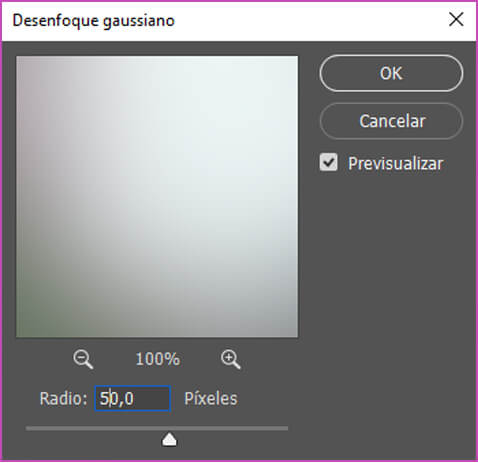
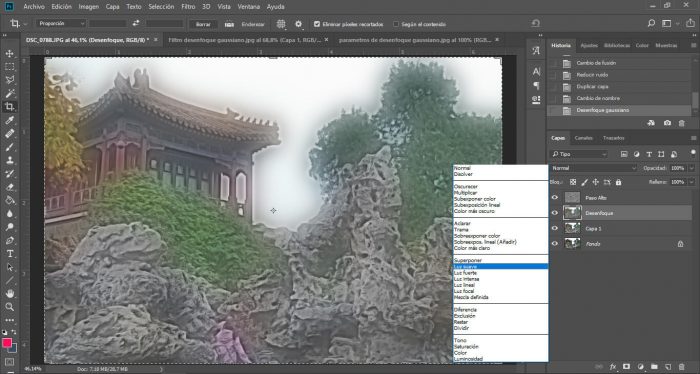
6.3 Cambiar el Modo de capa
Al igual que hemos hecho antes al aplicar el «Filtro Paso Alto», tenemos que cambiar el modo de capa para que este efecto no destaque sobre la capa 1 , ya que es la que tiene la información inicial de la fotografía, y que sea un detalle sutil. Vamos a cambiarlo:
7. Crear capa de degradado
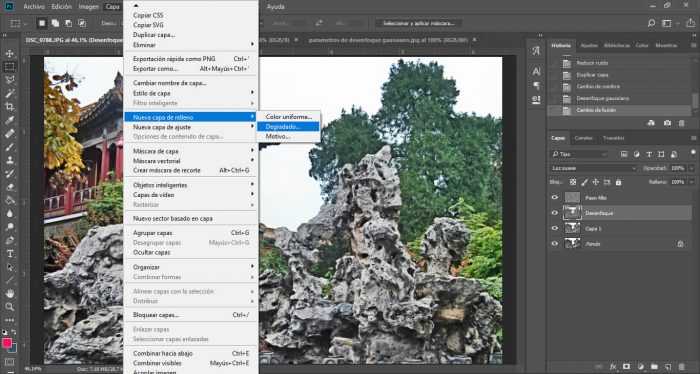
Debemos, como último paso, crear una capa nueva pero en este caso será una «Capa de degradado».
¿Qué es una «Capa de Degradado»? Pues es un estilo que se le da a las fotografías mediante el cual se modifica ligeramente el acabado de color para darle un aspecto diferente.
7.1 Nueva Capa de degradado
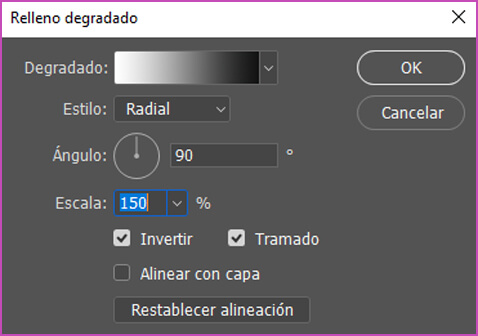
7.2 Parámetros de la Capa de degradado
7.3 Cambiar el Modo de capa y la opacidad
Es necesario modificar la opacidad de esta última capa y su modo para que no tape a las otras que están más abajo.
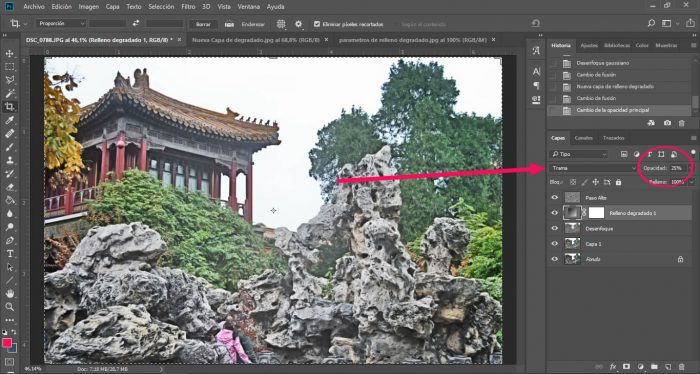
Ya hemos acabado de retocar la imagen para conseguir este maravilloso efecto que dará a nuestras fotografías ese toque inconfundible.
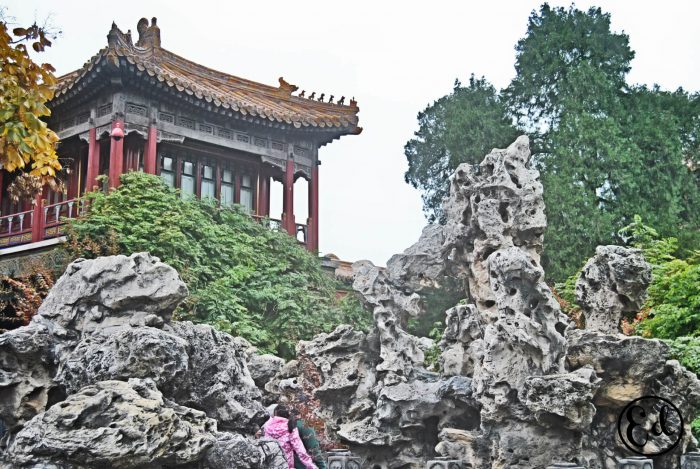
Este es el acabado final de un hermoso paisaje que capté en Pekín… ¿Qué os parece?
sikis izle
Publicado a las 01:07h, 25 octubreIf you want to use the photo it would also be good to check with the artist beforehand in case it is subject to copyright. Best wishes. Aaren Reggis Sela
Erika
Publicado a las 12:19h, 20 noviembreDear Sikis,
Thank you for your comment but all the photos are mine and of my work
sikis
Publicado a las 02:26h, 25 octubreIf you want to use the photo it would also be good to check with the artist beforehand in case it is subject to copyright. Best wishes. Aaren Reggis Sela
Erika
Publicado a las 14:50h, 27 noviembreDear Sikis,
I took these photos on a trip to China.
Thanks for your comments.
türkçe izle
Publicado a las 01:42h, 10 diciembreI used to be able to find good advice from your articles. Caye Brok Nilson
Erika
Publicado a las 18:51h, 10 diciembreThank you so much for your comment
movies
Publicado a las 06:23h, 31 eneroExcellent write-up. I definitely love this site. Keep it up! Jeana North Bella
movie online
Publicado a las 08:26h, 31 eneroThank you so much, especially for your constant support and encouragement. Stormy Chaim Amathiste
yabanci
Publicado a las 05:18h, 01 febreroWhy viewers still make use of to read news papers when in this technological world all is accessible on net?| Britt Gustave Wilinski
dublaj
Publicado a las 22:12h, 01 febreroHello there. I found your website by means of Google even as searching for a related topic, your website got here up. It appears to be great. I have bookmarked it in my google bookmarks to come back then. Gerty Winn Audley
Erika
Publicado a las 14:50h, 03 febreroThanks for your comment 🙂
dublaj
Publicado a las 04:36h, 02 febreroWonderful story, reckoned we could combine a number of unrelated information, nevertheless definitely really worth taking a look, whoa did one understand about Mid East has got extra problerms also Jeanna Garrard Kylie